Panduan Koneksi Wireless Display
Meeting Room 1/2/3 - [HO] ULTID-OFFICE Network
Panduan Cepat (Quick Guide)
Panduan Detail dengan Gambar
Langkah 1: Hubungkan ke Wi-Fi Kantor
Pastikan laptop terhubung ke jaringan Wi-Fi kantor:
- Klik ikon Wi-Fi di taskbar (pojok kanan bawah)
- Pilih jaringan ULTID-OFFICE
- Masukkan password jika diminta
- Tunggu hingga tersambung (ikon Wi-Fi akan berubah)
Catatan: Anda harus terhubung ke jaringan yang sama dengan wireless display.
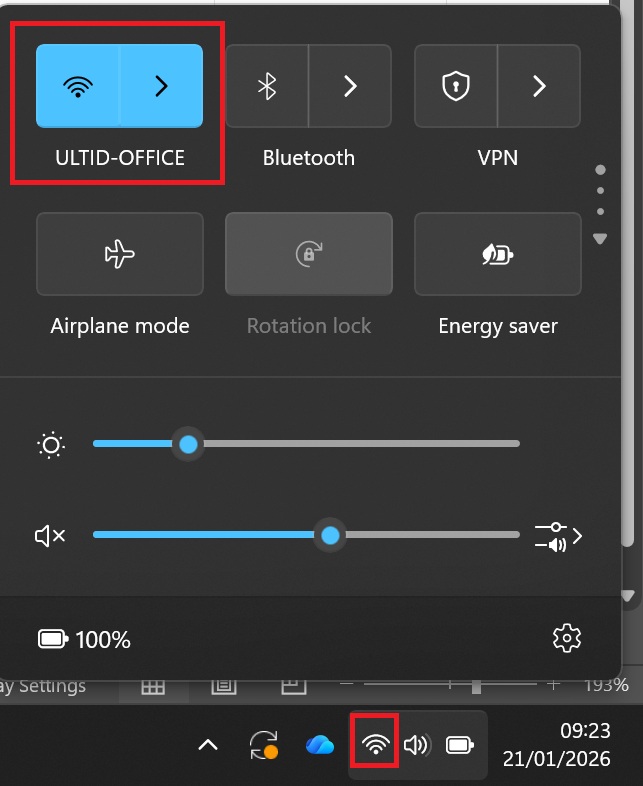
Gambar 1: Koneksi ke jaringan Wi-Fi ULTID-OFFICE
File: wifi ultid.jpg
Langkah 2: Tekan Tombol Windows + P
Gunakan shortcut keyboard untuk membuka menu proyeksi:
Menu "Project" akan muncul di sisi kanan layar dengan pilihan:
- PC screen only - Hanya layar laptop
- Duplicate - Tampilan sama di laptop dan TV
- Extend - Memperluas layar ke TV
- Second screen only - Hanya di TV
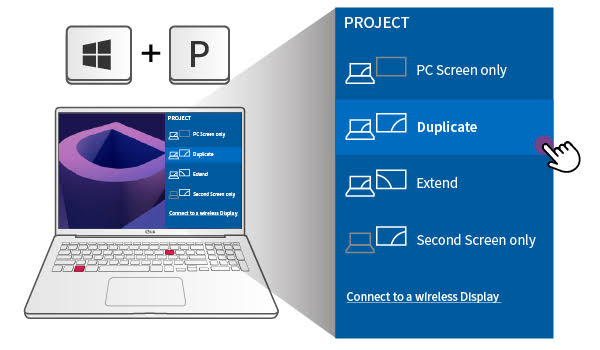
Gambar 2: Tombol Windows + P pada keyboard
File: winp.jpg
Langkah 3: Buka Pengaturan Wireless Display
Dari menu Project yang muncul:
- Klik opsi "More display settings" di bagian bawah
- Pada jendela Settings yang terbuka, scroll ke bawah
- Klik "Connect to a wireless display"
- Tunggu sistem mencari perangkat wireless display yang tersedia
Panel "Connect to a wireless display" akan muncul di sisi kanan layar.
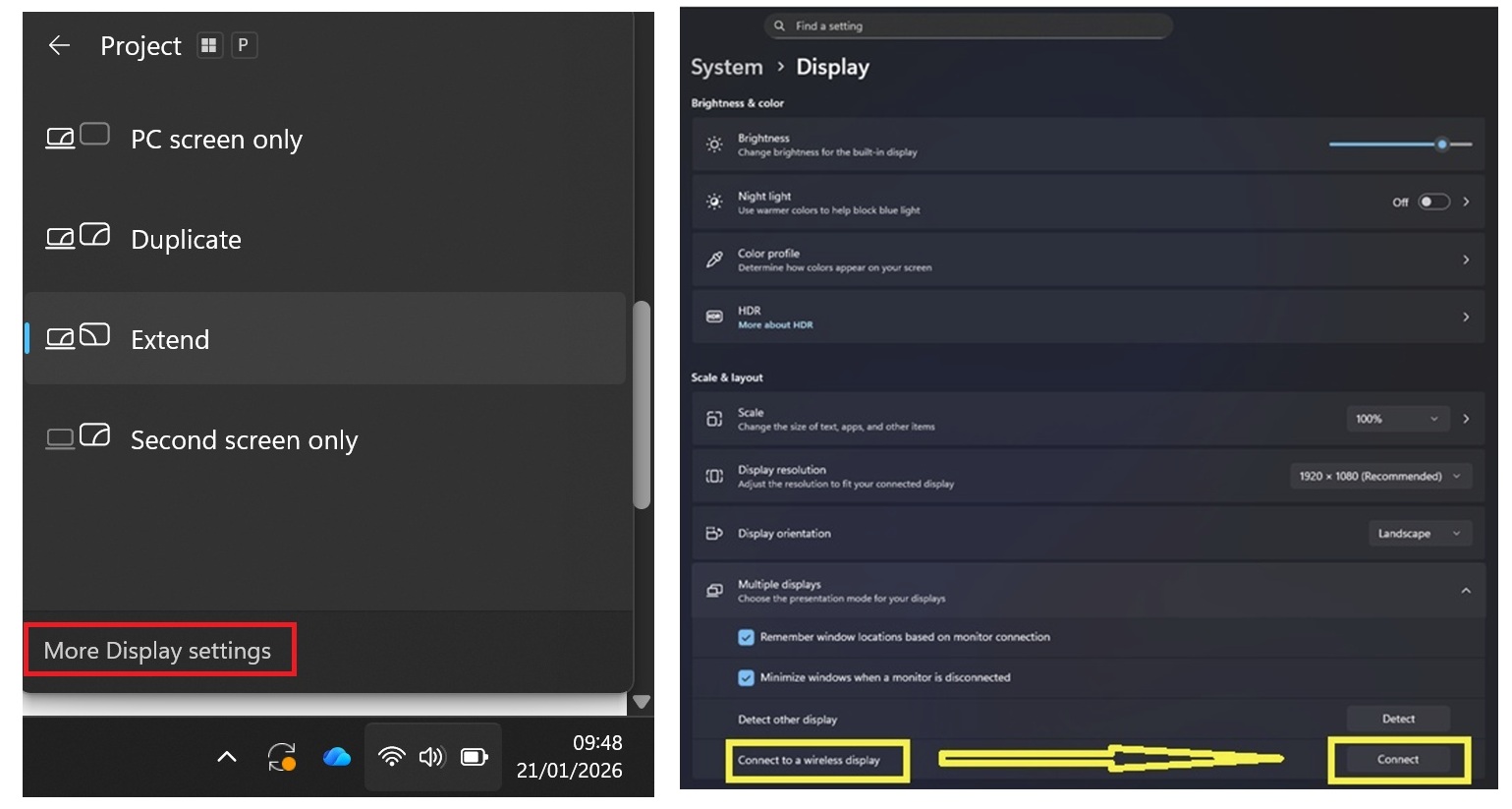
Gambar 3: Menu More display settings dan Connect to a wireless display
File: winPnext.jpg
Langkah 4: Pilih TV Meeting Room
Dari daftar wireless display yang tersedia:
- Cari dan pilih "[HO] Meeting Room 1/2/3"
- Tunggu proses koneksi (biasanya 10-30 detik)
- Jika diminta PIN, hubungi IT Support
- Setelah terkoneksi, status akan berubah menjadi "Connected"
Pemecahan masalah: Jika TV tidak muncul di daftar, pastikan TV sudah menyala dan dalam mode wireless display, serta laptop terhubung ke jaringan yang sama.
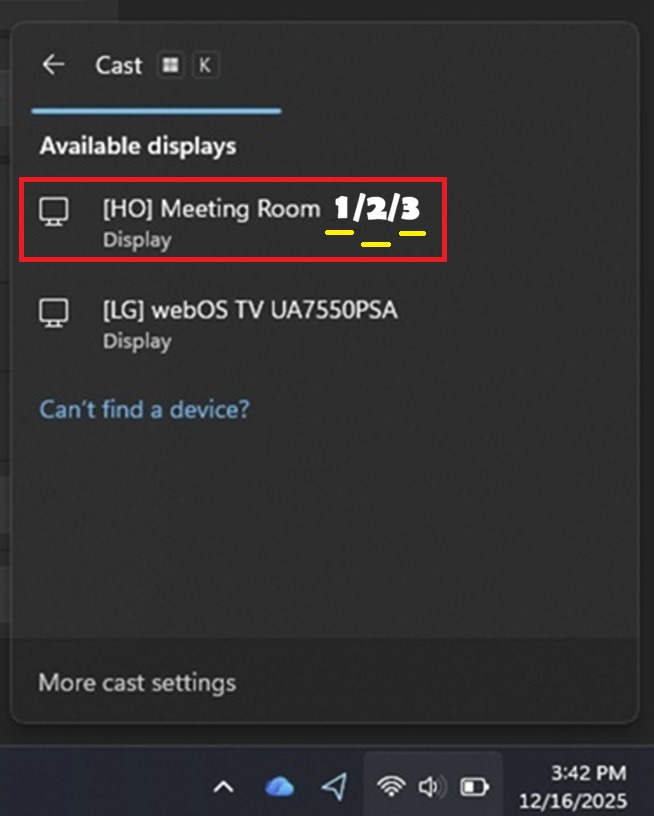
Gambar 4: TV [HO] Meeting Room 1/2/3 yang tersedia di daftar wireless display
File: homr1-2-3.jpg
Langkah 5: Atur Mode Tampilan
Setelah terkoneksi, atur mode tampilan yang diinginkan:
- Tekan lagi Windows + P
- Pilih "Duplicate" untuk menampilkan layar yang sama di laptop dan TV
- Atau pilih "Extend" untuk memperluas layar ke TV (rekomendasi presentasi)
- Untuk presentasi, mode Extend memungkinkan Anda melihat catatan di laptop sementara audiens melihat slide di TV
Selesai! Sekarang Anda dapat mempresentasikan dari laptop ke TV meeting room.
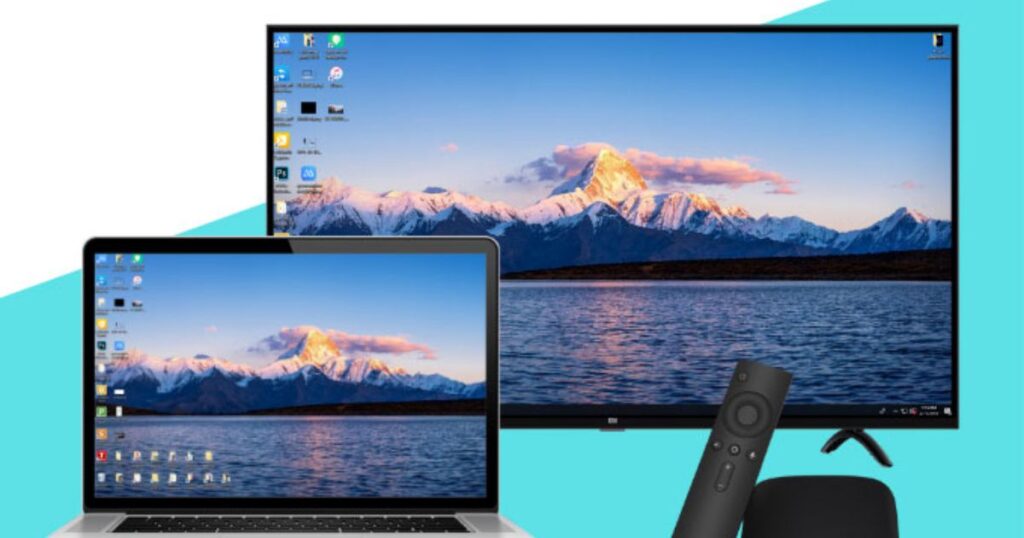
Gambar 5: Laptop berhasil terhubung dan menampilkan presentasi ke TV
File: laptopcasted.jpg
Pemecahan Masalah (Troubleshooting)
- Pastikan TV sudah menyala dan dalam mode wireless display
- Pastikan laptop terhubung ke jaringan ULTID-OFFICE (bukan jaringan guest)
- Coba restart Wi-Fi pada laptop (matikan lalu nyalakan lagi)
- Coba tekan "Refresh" pada panel Connect to a wireless display
- Hubungi IT Support jika masalah berlanjut
- Pastikan sinyal Wi-Fi kuat (dekat dengan router)
- Kurangi beban jaringan (tutup aplikasi yang menggunakan bandwidth tinggi)
- Turunkan resolusi tampilan pada pengaturan display
- Coba sambung ulang ke wireless display
- Klik ikon suara di taskbar (pojok kanan bawah)
- Di atas volume slider, pilih output device menjadi TV (bukan laptop speakers)
- Pada beberapa aplikasi (seperti Chrome), suara diatur terpisah
- Pastikan volume TV tidak muted atau terlalu rendah
- Coba tekan kombinasi tombol lainnya seperti Windows + K (untuk Connect panel)
- Buka menu Project secara manual: Settings > System > Display > Multiple displays
- Periksa apakah keyboard berfungsi normal (coba di aplikasi lain)
- Restart laptop jika perlu